Người chơi yêu thích Roblox vì vô số lựa chọn. Tuy nhiên, nhiều người chơi gặp khó khăn với FPS thấp, thời gian tải lâu và hiện tượng giật lag. Điều này thường xảy ra khi người chơi sử dụng máy tính hoặc hệ thống cũ và mở nhiều chương trình hoặc ứng dụng chạy ngầm. Đó là lý do tại sao nhiều người thắc mắc làm thế nào để giảm độ trễ trên Roblox . Trong bài viết này, chúng tôi sẽ chia sẻ 9 cách dễ dàng và nhanh chóng để cải thiện hiệu suất Roblox của bạn, cùng với một công cụ tăng tốc trò chơi dành cho Roblox .
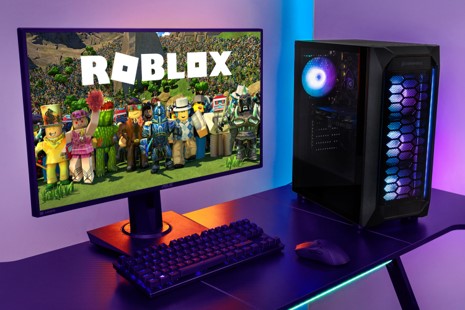
Cách giảm độ trễ trên Roblox bằng Smart Game Booster (Khuyến nghị)
Nếu bạn muốn tìm giải pháp dễ dàng và hiệu quả nhất để giảm độ trễ trên Roblox, Smart Game Booster là một lựa chọn tuyệt vời. Phần mềm miễn phí này được thiết kế để tối ưu hóa PC của bạn, giải phóng tài nguyên hệ thống và cải thiện hiệu suất chơi game chỉ với một cú nhấp chuột. Nó có thể giúp tăng FPS, giảm hiện tượng giật lag và tạo ra trải nghiệm Roblox mượt mà hơn.
Key Features of Smart Game Booster
- Enjoy lag-free & low-ping gaming
- 100+ games supported
- Severs from all over the world
- Boost in-game FPS
Bước 1. Tải xuống và cài đặt Smart Game Booster miễn phí
Bước 2. Quét toàn bộ máy tính
Vào tab “ Hiệu suất ”.
Nhấp vào nút " Quét ".
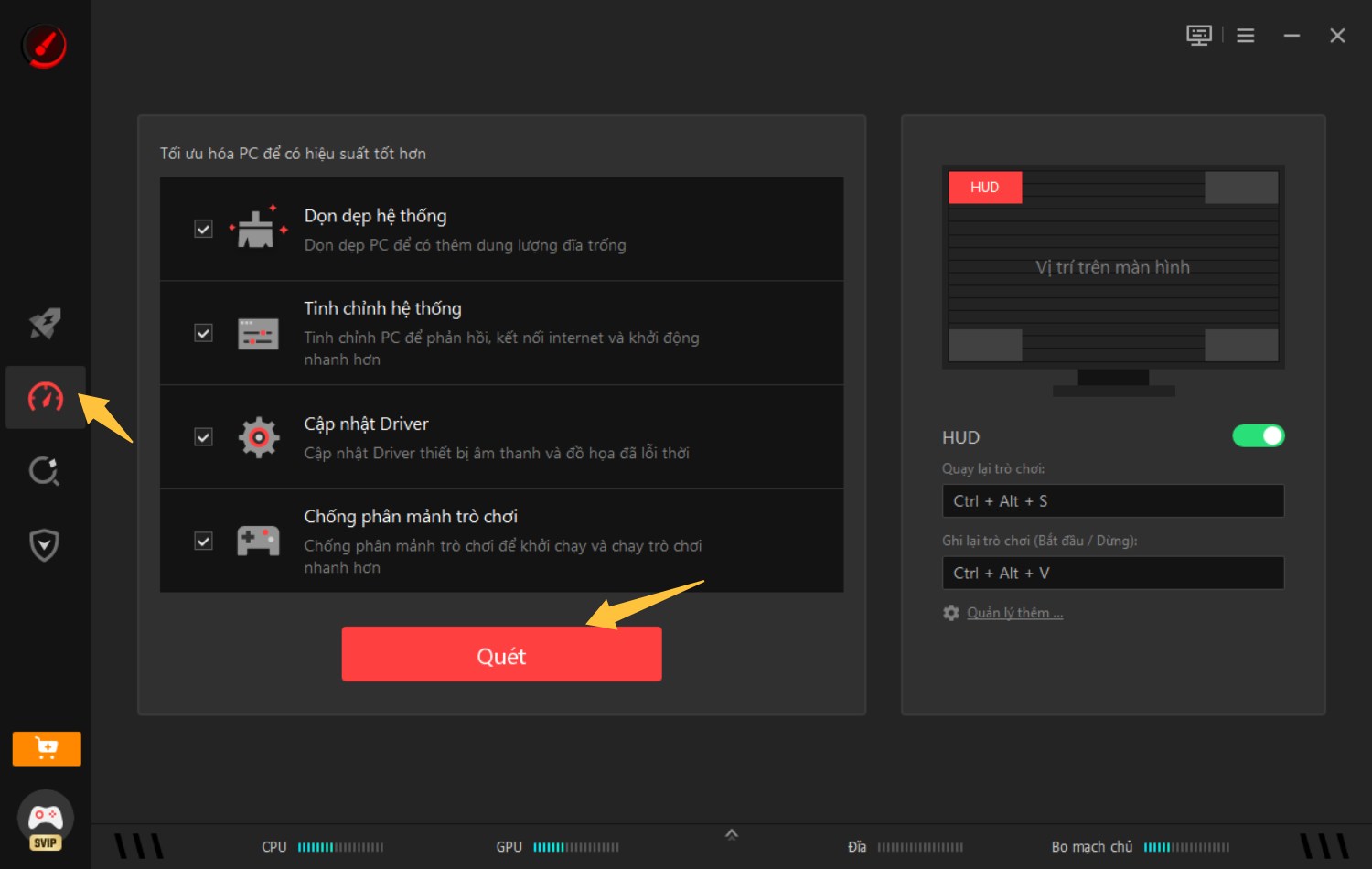
Hãy đợi trong khi phần mềm kiểm tra các tập tin rác, sự cố hệ thống, trình điều khiển lỗi thời và các mục khởi động không cần thiết.
Quá trình quét giúp xác định các vấn đề có thể ảnh hưởng đến hiệu suất của Roblox và tốc độ tổng thể của máy tính.
Bước 3. Khắc phục mọi sự cố để giảm độ trễ trong Roblox miễn phí
Sau khi quá trình quét hoàn tất, hãy xem lại kết quả và nhấp vào Sửa .
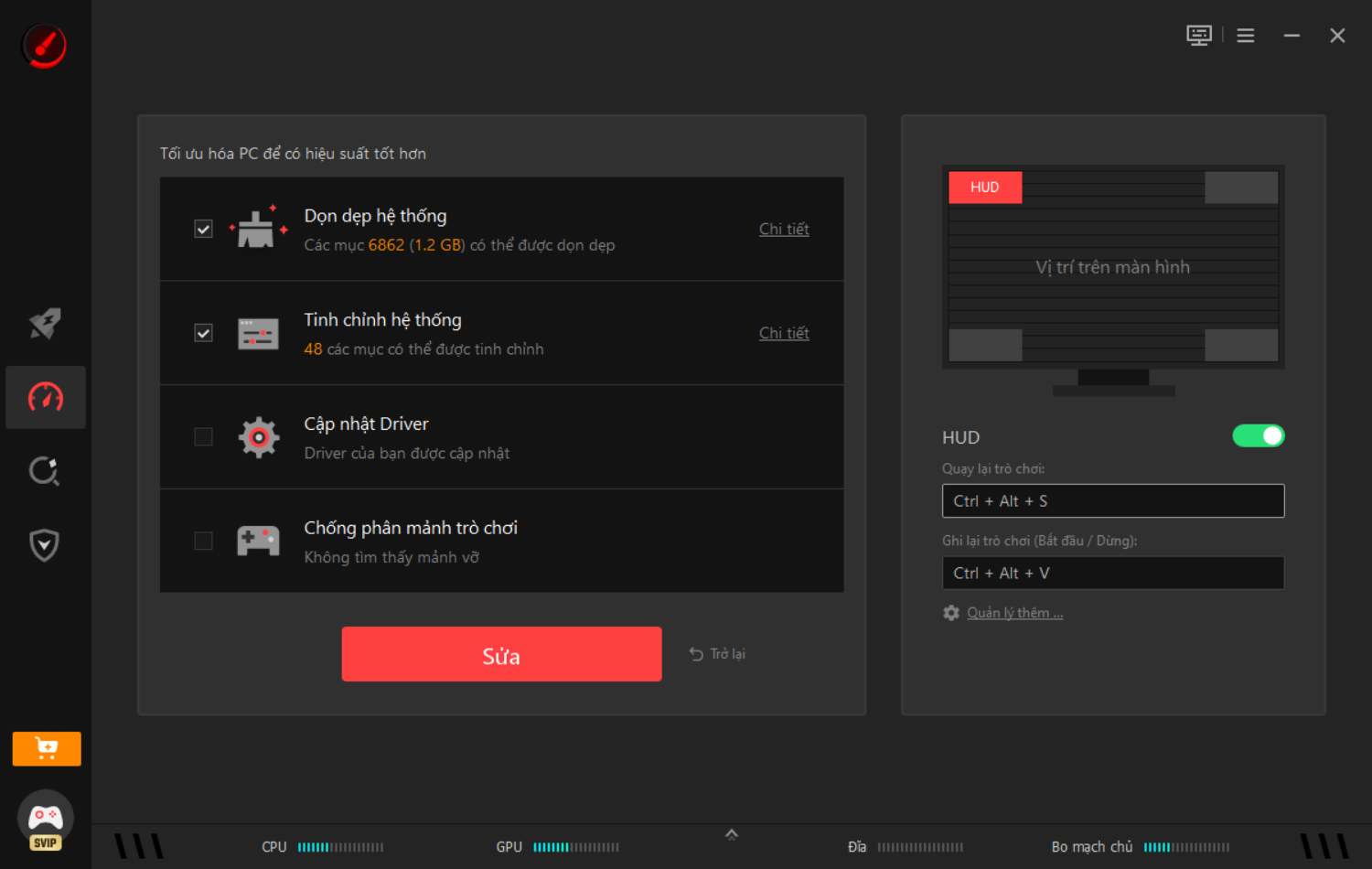
Hãy để chương trình tự động làm sạch, tối ưu hóa và sửa chữa các sự cố đã phát hiện.
Sau khi hoàn tất, hãy khởi động lại máy tính và mở Roblox để có trải nghiệm chơi game mượt mà hơn.
Tại sao nên chọn Smart Game Booster?
Smart Game Booster cung cấp các công cụ tối ưu hóa mạnh mẽ để tăng tốc và tối ưu hóa PC của bạn, bao gồm:
Các tính năng này giúp người dùng tìm cách giảm độ trễ trên Roblox PC bằng cách cải thiện hiệu suất hệ thống tổng thể.
Phần mềm này cung cấp một công cụ tăng tốc game siêu việt dành cho các trò chơi PC phổ biến. Nó tự động tắt các tiến trình nền không cần thiết và giải phóng thêm tài nguyên CPU và GPU.
Điều này giúp tăng FPS và cải thiện khả năng phản hồi trong quá trình chơi game.
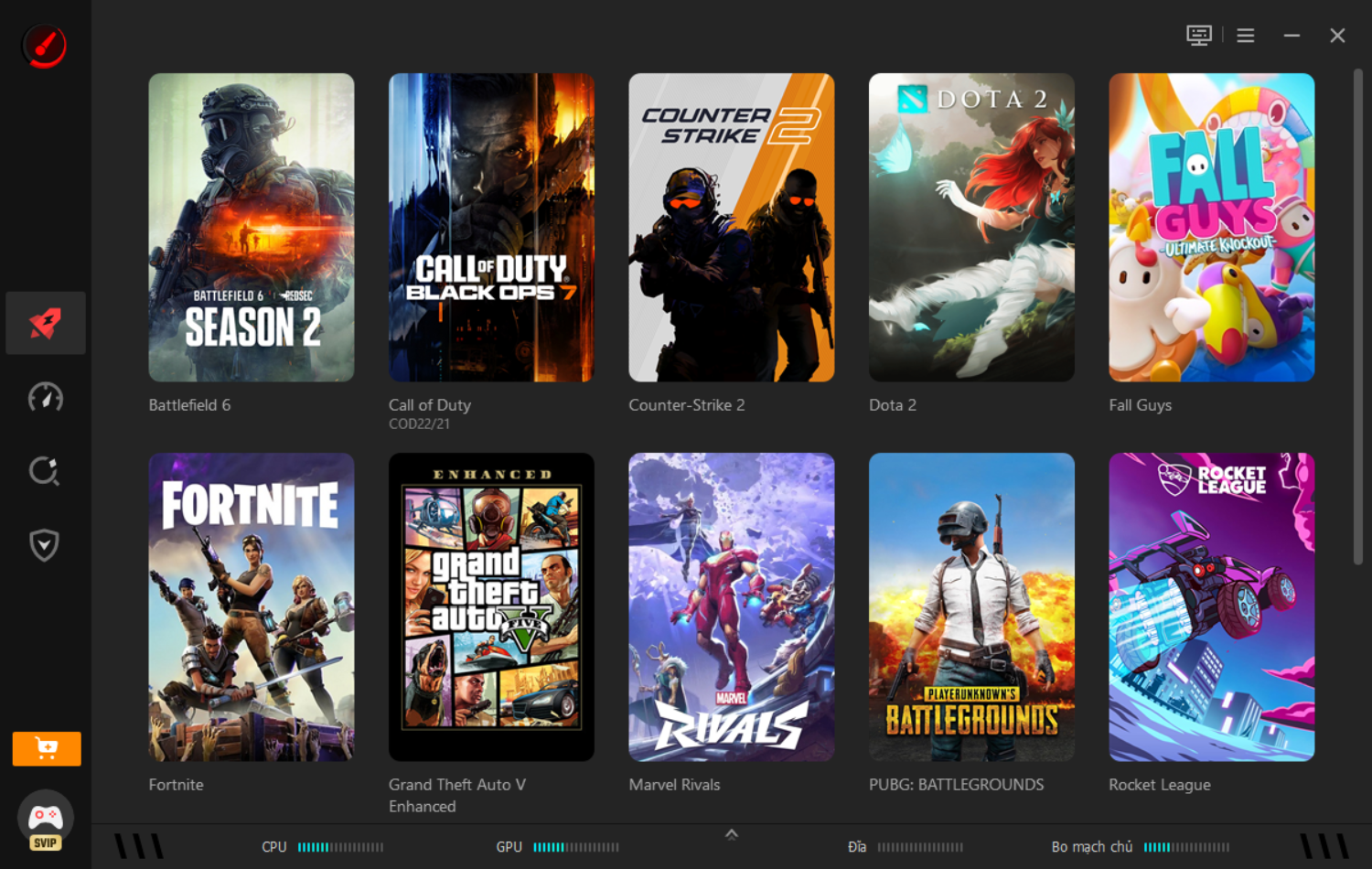
Smart Game Booster bao gồm một công cụ giám sát thời gian thực cho Roblox và bất kỳ trò chơi PC nào khác, hiển thị:
FPS
mức sử dụng CPU
mức sử dụng GPU
Nhiệt độ phần cứng
Điều này giúp bạn theo dõi hiệu năng trong thời gian thực khi chơi Roblox, đảm bảo trải nghiệm chơi game hoàn hảo.
Bạn không chắc PC của mình có thể chơi được Roblox hay các game PC phổ biến khác không? Tính năng tích hợp sẵn sẽ kiểm tra cấu hình hệ thống của bạn so với yêu cầu của trò chơi. Kiểm tra xem PC của bạn có đáp ứng yêu cầu tối thiểu ngay bây giờ!
Hơn nữa, Smart Game Booster còn bao gồm các tính năng bảo vệ toàn diện như:
Những công cụ này giúp bạn tránh khỏi các cuộc tấn công của virus và phần mềm gián điệp, đồng thời giúp bảo vệ tài khoản Roblox và máy tính của bạn an toàn hơn.
8 cách khắc phục phổ biến để giảm độ trễ khi chơi Roblox trên PC
Ngoài việc sử dụng phần mềm tăng tốc game Roblox, bạn có thể thử thêm một số phương pháp khác. Những cách khắc phục này rất đơn giản và có thể cải thiện đáng kể hiệu suất chơi game.
1. Điều chỉnh cài đặt trong game của Roblox
Làm thế nào để giảm độ trễ trên Roblox bằng cách thủ công? Giảm cài đặt đồ họa có thể giảm tải hệ thống và cải thiện FPS, giúp bạn chơi Roblox nhanh hơn.
Bước 1. Khởi động Roblox và tham gia một trò chơi.
Bước 2. Nhấn phím Esc và mở Cài đặt.
Bước 3. Chuyển Chế độ đồ họa sang Thủ công và giảm Chất lượng đồ họa.
2. Đóng các chương trình không cần thiết
Các ứng dụng chạy ngầm có thể tiêu tốn tài nguyên CPU và RAM quý giá.
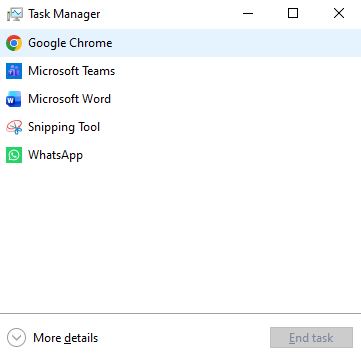
Bước 1. Nhấn tổ hợp phím Ctrl + Shift + Esc để mở Trình quản lý tác vụ .
Bước 2. Xem lại các ứng dụng đang chạy.
Bước 3. Hoàn tất các tác vụ không cần thiết trước khi khởi động Roblox.
3. Dọn dẹp bộ nhớ cache của Roblox và tối ưu hóa PC
Các tập tin bộ nhớ cache bị lỗi có thể làm chậm Roblox. Chúng tôi khuyên dùng Advanced SystemCare, phần mềm dọn dẹp và tối ưu hóa PC miễn phí tốt nhất, có thể dễ dàng dọn dẹp các tập tin rác và nâng cao hiệu suất hệ thống lên một tầm cao mới.
Bước 1. Tải xuống và cài đặt Advanced SystemCare.
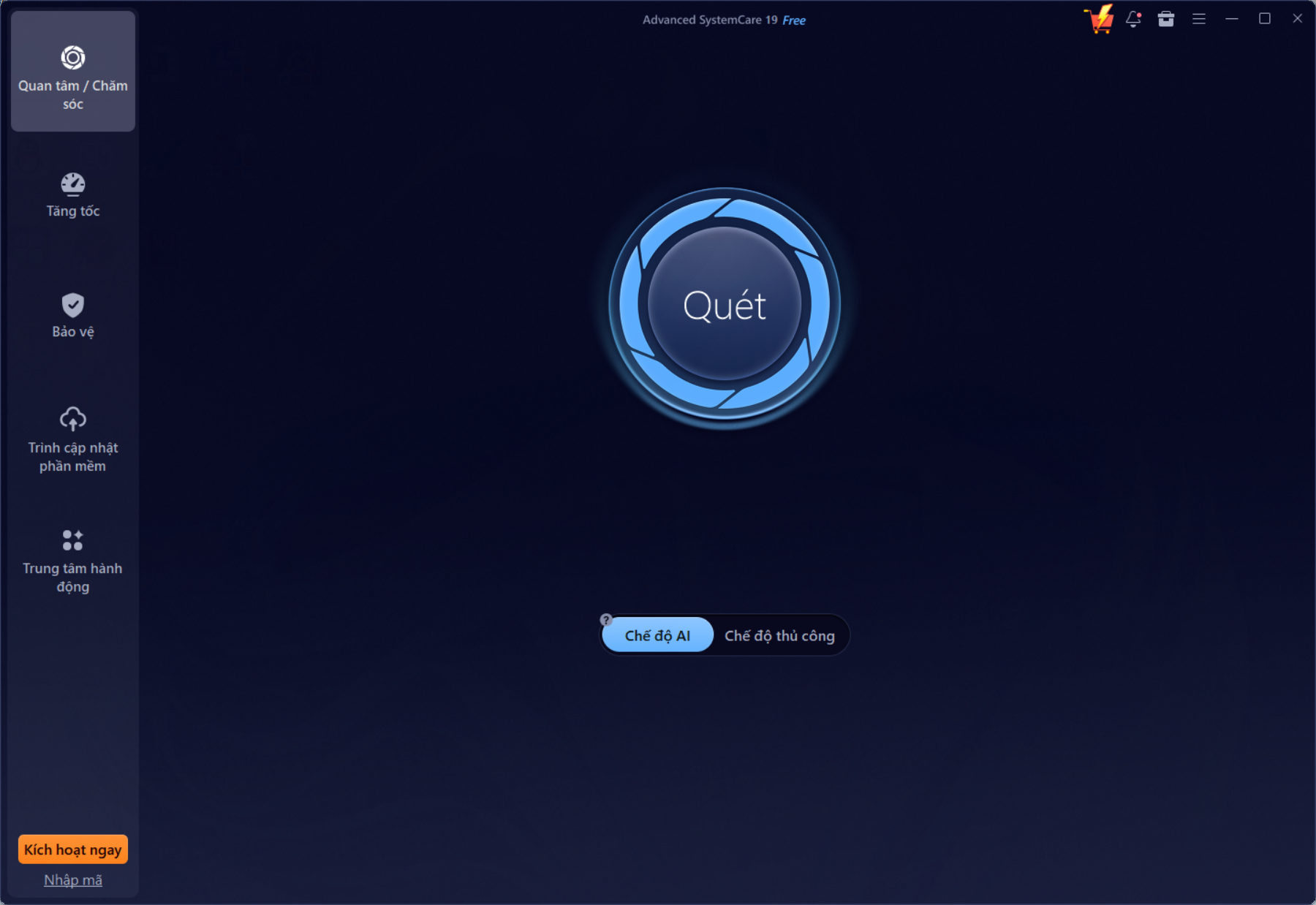
Bước 2. Chạy quét toàn hệ thống bằng cách nhấp vào nút Quét .
Bước 3. Xóa các tập tin rác và tối ưu hóa PC của bạn bằng cách nhấp vào nút Sửa lỗi.
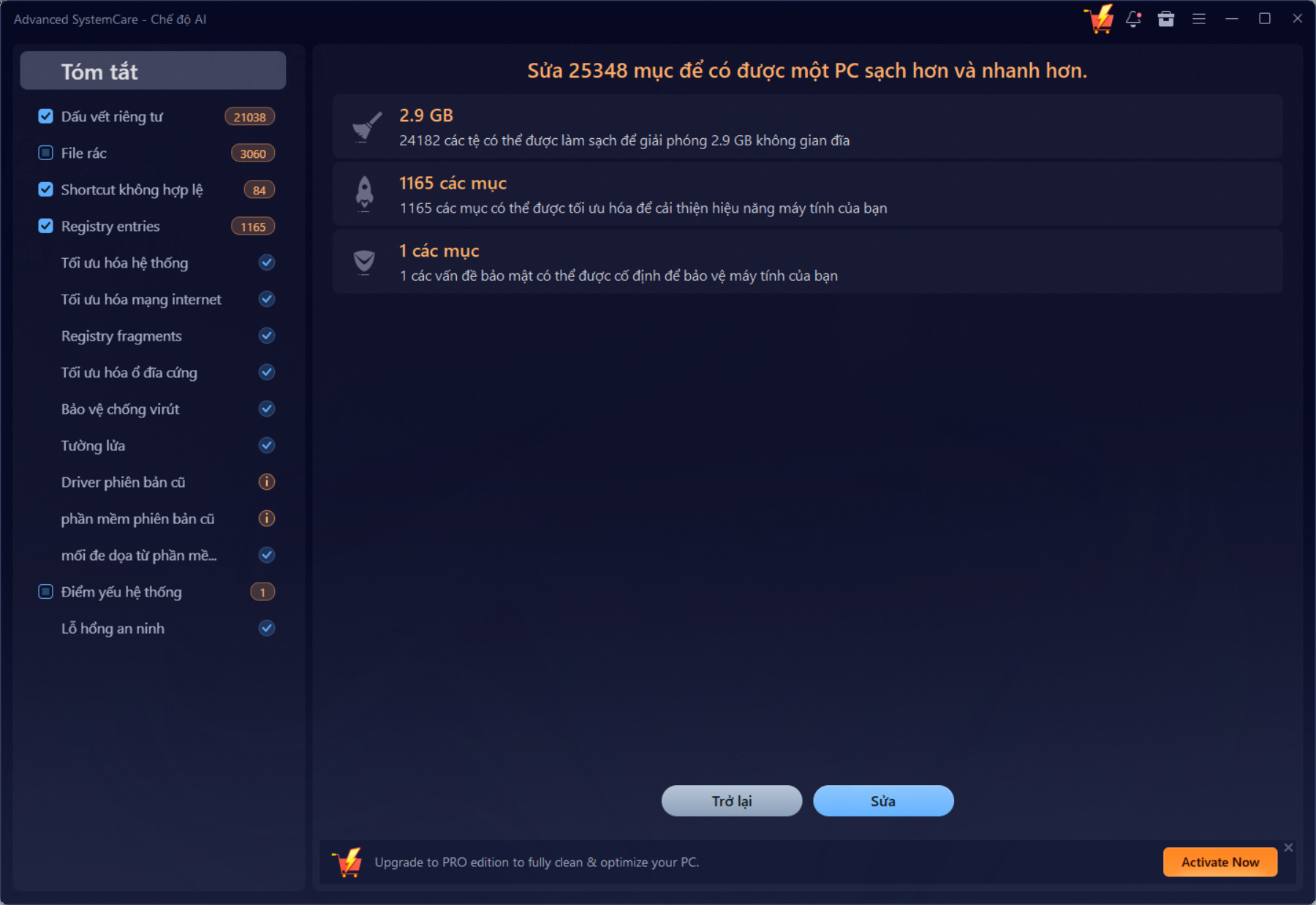
Phương pháp này đặc biệt hữu ích cho những người dùng đang thắc mắc làm thế nào để khắc phục tình trạng giật lag khi chơi Roblox trên PC.
4. Thay đổi cài đặt DNS
Máy chủ DNS nhanh hơn có thể cải thiện thời gian phản hồi của mạng.
Bước 1. Mở Cài đặt mạng. Chọn kết nối của bạn và nhấp chuột phải vào đó để mở Thuộc tính.
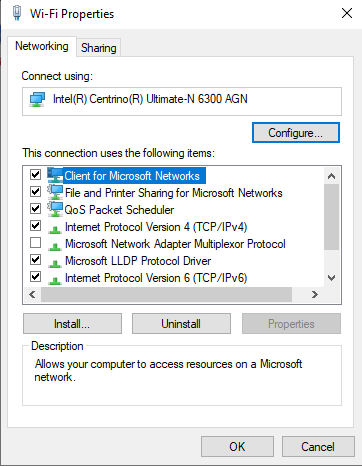
Bước 2. Nhấp vào Giao thức Internet Phiên bản 4 và mở Thuộc tính của nó.
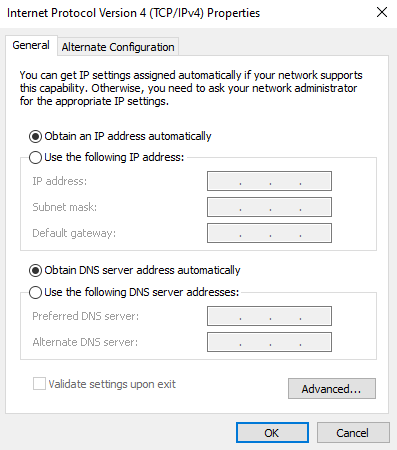
Bước 3. Sử dụng Google DNS:
8.8.8.8
8.8.4.4
Điều này có thể giúp người dùng tìm cách giảm độ trễ khi chơi Roblox trên Windows 11.
5. Sử dụng kết nối có dây
Sự nhiễu sóng Wi-Fi có thể làm tăng độ trễ, vì vậy bạn nên chuyển sang kết nối internet có dây để giảm hiện tượng giật lag khi chơi Roblox.
Bước 1. Kết nối máy tính của bạn trực tiếp với bộ định tuyến bằng cáp Ethernet.
Bước 2. Tạm thời tắt Wi-Fi.
Bước 3. Khởi động lại Roblox và kiểm tra kết nối.
6. Cập nhật trình điều khiển mạng và đồ họa
Trình điều khiển lỗi thời thường gây ra hiện tượng giật lag và các vấn đề về hiệu năng. IObit Driver Booster là một trong những công cụ dễ sử dụng nhất để cập nhật trình điều khiển tự động. Khắc phục sự cố treo máy và chạy chậm trên Roblox một cách dễ dàng.
Bước 1. Cài đặt Driver Booster trên máy tính của bạn.
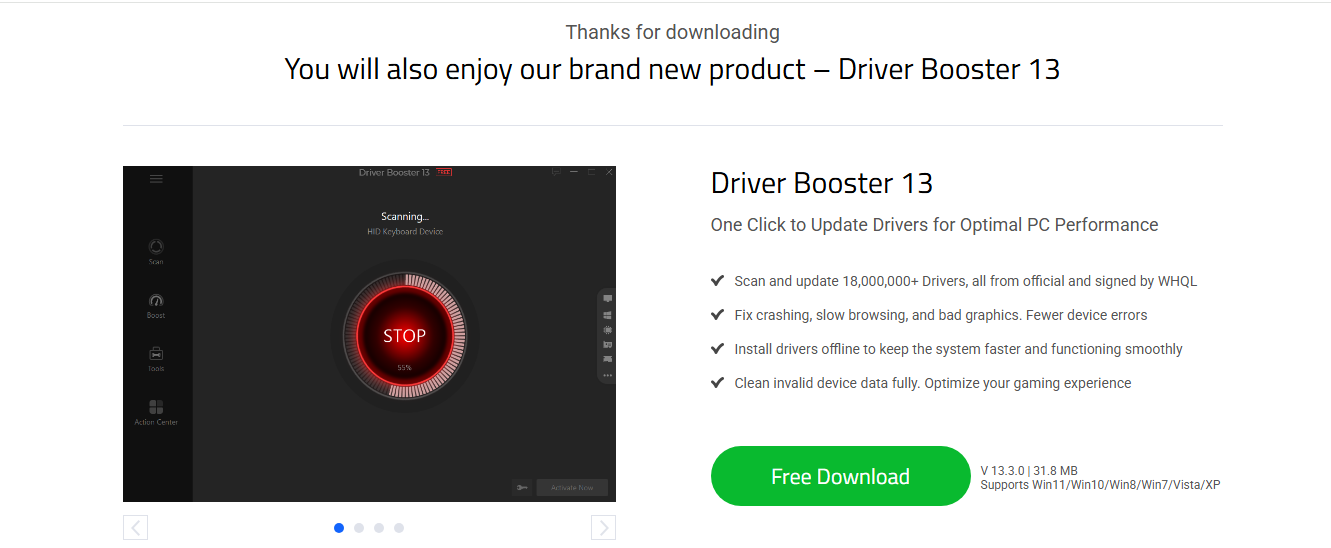
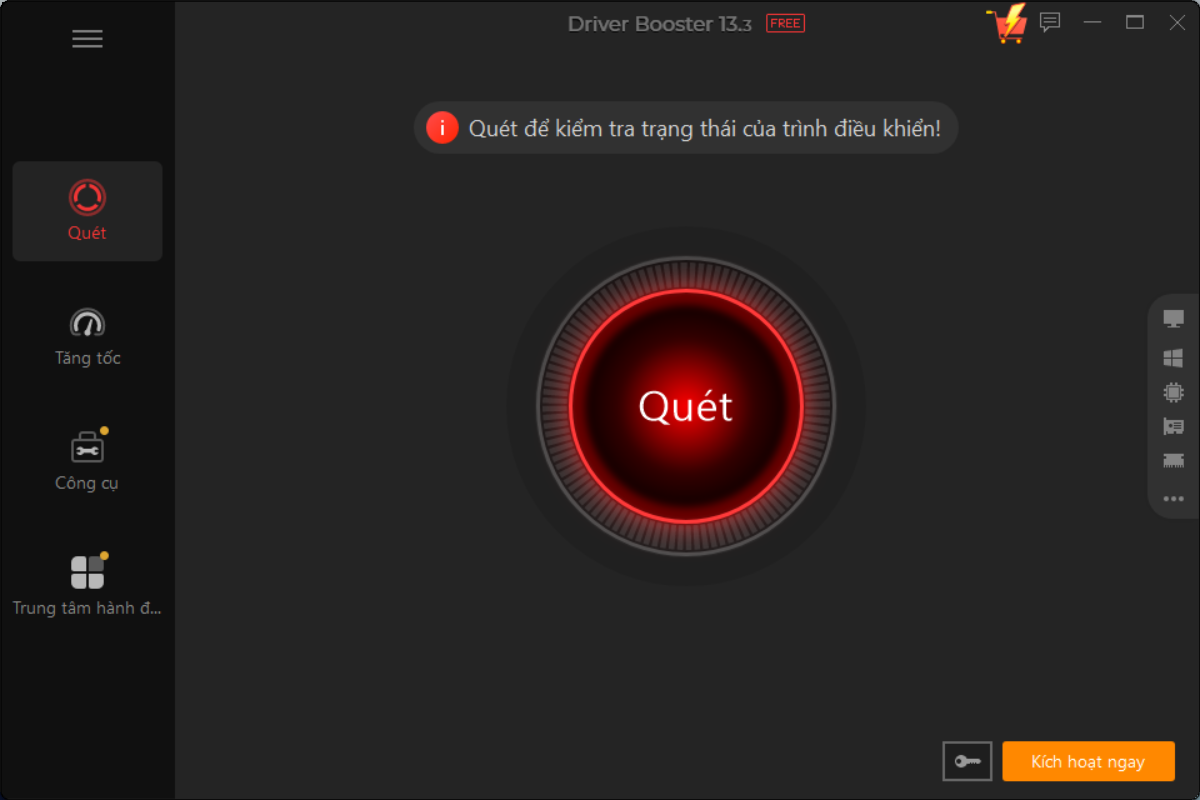
Bước 2. Chạy quét trình điều khiển bằng cách nhấp vào nút Quét .
Bước 3. Hệ thống sẽ hiển thị các trình điều khiển đã lỗi thời. Cập nhật tất cả các trình điều khiển mạng và đồ họa đã lỗi thời bằng cách nhấp vào nút Cập nhật .
Giải pháp này có thể cải thiện đáng kể khả năng giảm độ trễ khi chơi Roblox trên PC.
7. Chơi Roblox ở chế độ toàn màn hình
Làm thế nào để giảm độ trễ khi chơi Roblox trên PC? Chơi Roblox ở chế độ toàn màn hình có thể giảm tải cho hệ thống và tăng tốc độ chơi game. Sau đây là cách thực hiện:
Bước 1. Khởi động Roblox trên máy tính của bạn.
Bước 2. Mở bất kỳ trò chơi nào mà bạn thường chơi.
Bước 3. Nhấn phím F11 hoặc bật chế độ Toàn màn hình trong cài đặt.
8. Khởi động lại ứng dụng và máy tính.
Đôi khi chỉ cần khởi động lại máy tính là có thể khắc phục được các sự cố tạm thời. Khởi động lại Roblox và khởi động lại máy tính để làm mới hệ thống:
Bước 1. Đóng hoàn toàn Roblox bằng cách nhấn vào nút X ở góc trên bên phải.
Bước 2. Khởi động lại máy tính.
Bước 3. Khởi động lại Roblox và kiểm tra hiệu năng.
Tại sao Roblox của tôi lại bị lag thế?
Nếu Roblox tiếp tục bị lag, có thể có nhiều nguyên nhân khác nhau dẫn đến tình trạng này.
Máy tính của bạn không đáp ứng các yêu cầu hệ thống được đề xuất.
Có quá nhiều chương trình chạy ngầm đang tiêu tốn tài nguyên CPU, RAM hoặc ổ đĩa.
Trình điều khiển đồ họa hoặc mạng lỗi thời đang làm giảm hiệu năng.
Tốc độ kết nối internet chậm, độ trễ cao (ping cao) hoặc mạng Wi-Fi không ổn định đang gây ra hiện tượng chậm trễ.
Câu hỏi thường gặp về cách giảm độ trễ trên Roblox
1. Làm thế nào để giảm độ giật lag trong game Roblox của tôi?
Giảm cài đặt đồ họa, đóng các ứng dụng chạy ngầm, cập nhật trình điều khiển, dọn dẹp máy tính và sử dụng phần mềm tăng tốc game đáng tin cậy cho Roblox, chẳng hạn như Smart Game Booster.
2. Tại sao Roblox lại bị lag nhiều như vậy ngay cả khi có đường truyền internet tốt?
Ngay cả với đường truyền internet nhanh, Roblox vẫn có thể bị giật lag do tài nguyên hệ thống thấp, trình điều khiển lỗi thời, phần cứng quá nóng hoặc cài đặt đồ họa cao.
3. VPN có thể khắc phục tình trạng giật lag khi chơi Roblox không?
Đôi khi, VPN có thể cải thiện định tuyến và giảm độ trễ (ping) nếu kết nối ISP của bạn không hiệu quả. Tuy nhiên, kết quả sẽ khác nhau tùy thuộc vào vị trí máy chủ và điều kiện mạng.
4. Làm thế nào để giảm độ trễ trên Roblox Mobile?
Hãy thử giảm cài đặt đồ họa, đóng các ứng dụng chạy ngầm, giải phóng dung lượng lưu trữ, khởi động lại thiết bị và sử dụng kết nối Wi-Fi ổn định.
Phần kết luận
Giờ bạn đã biết cách giảm độ trễ trên Roblox bằng 9 phương pháp hiệu quả, từ điều chỉnh cài đặt trò chơi đến cập nhật trình điều khiển và tối ưu hóa PC của mình. Mặc dù tất cả các giải pháp đều có tác dụng, Smart Game Booster nổi bật là phần mềm tăng tốc game Roblox miễn phí tốt nhất vì nó tăng hiệu suất, tăng FPS, dọn dẹp rác hệ thống và tối ưu hóa tài nguyên trò chơi chỉ với một cú nhấp chuột. Chúng tôi khuyên bạn nên tải xuống Smart Game Booster và trải nghiệm chơi game Roblox mượt mà hơn với độ trễ thấp hơn và hiệu suất tốt hơn.