เกมเมอร์รัก Roblox เนื่องจากมีตัวเลือกที่ไม่มีวันสิ้นสุด อย่างไรก็ตาม เกมเมอร์หลายคนต้องดิ้นรนกับ FPS ที่ต่ำ เวลาโหลดที่นาน และอาการกระตุก ซึ่งมักจะเกิดขึ้นเมื่อเกมเมอร์ใช้พีซีหรือระบบที่เก่ากว่า และมีโปรแกรมหรือแอปพื้นหลังเปิดอยู่หลายแอป นี่คือเหตุผลที่หลายคนสงสัยว่าจะลดความแลคใน Roblox ได้อย่างไร บทความนี้เราจะแบ่งปันวิธีที่ง่ายและรวดเร็ว 9 วิธีในการปรับปรุงประสิทธิภาพของ Roblox ของคุณ พร้อมกับโปรแกรมบูสเตอร์เกมสำหรับ Roblox
วิธีลดความแลคใน Roblox ด้วย Smart Game Booster (แนะนำ)
หากคุณต้องการโซลูชันที่ง่ายและมีประสิทธิภาพที่สุดสำหรับวิธีลดความแลคใน Roblox Smart Game Booster เป็นตัวเลือกที่ยอดเยี่ยม ซอฟต์แวร์ฟรีนี้ได้รับการออกแบบมาเพื่อปรับแต่งพีซีของคุณ คืนพื้นที่ทรัพยากรระบบ และปรับปรุงประสิทธิภาพการเล่นเกมด้วยการคลิกเพียงครั้งเดียว สามารถช่วยเพิ่ม FPS ลดอาการแลคกระตุก และสร้างประสบการณ์เล่น Roblox ที่ราบรื่นยิ่งขึ้น
Key Features of Smart Game Booster
- Enjoy lag-free & low-ping gaming
- 100+ games supported
- Severs from all over the world
- Boost in-game FPS
ขั้นตอนที่ 1. ดาวน์โหลดฟรีและติดตั้ง Smart Game Booster
ขั้นตอนที่ 2. สแกนพีซีทั้งหมด
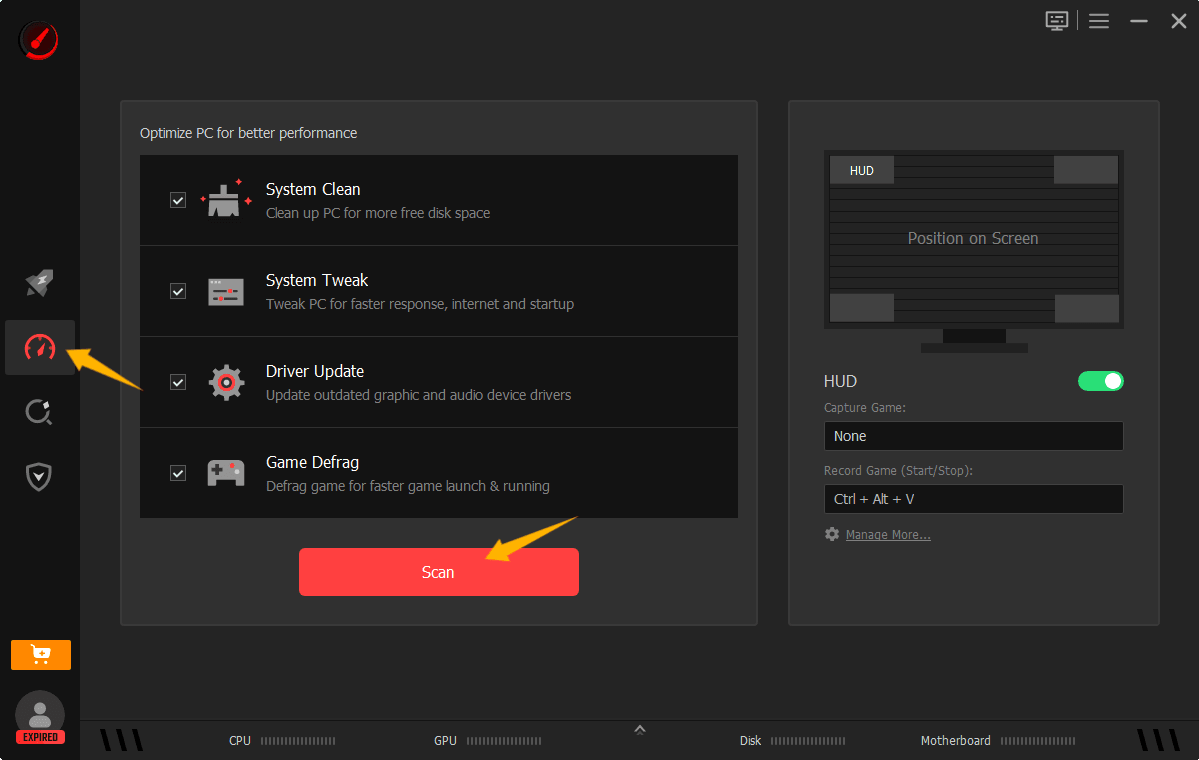
การสแกนช่วยระบุปัญหาที่อาจส่งผลกระทบต่อประสิทธิภาพของ Roblox และความเร็วโดยรวมของพีซี
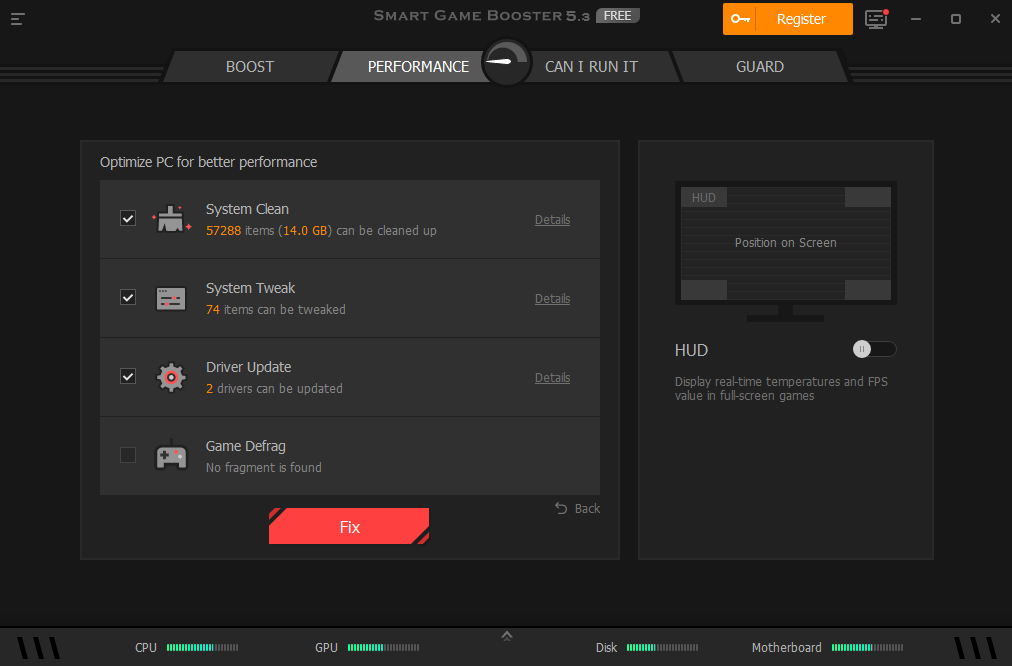
ขั้นตอนที่ 3. แก้ไขทั้งหมดเพื่อลดอาการแลคใน Roblox ฟรี
ทำไมถึงเลือก Smart Game Booster?
โปรแกรมเพิ่มประสิทธิภาพพีซีเพื่อลดอาการแลคของ Roblox ฟรี: Smart Game Booster มีเครื่องมือเพิ่มประสิทธิภาพอันทรงพลังเพื่อเร่งความเร็วและเพิ่มประสิทธิภาพพีซีของคุณ รวมถึง:
ทำความสะอาดระบบ (System Clean)
ซ่อมแซมรีจิสทรี (Registry Repair)
ปรับแต่งระบบ (System Tweak)
อัปเดตไดรเวอร์ (Driver Update)
จัดเรียงข้อมูลเกม (Game Defrag)
-
เพิ่มประสิทธิภาพการเริ่มต้นระบบ (Startup Optimization)
คุณสมบัติเหล่านี้ช่วยผู้ใช้ที่ต้องการวิธีลดความแลคบน Roblox PC โดยการปรับปรุงประสิทธิภาพโดยรวมของระบบ
ซูเปอร์บูสเตอร์เพื่อการเล่นเกมที่ราบรื่นยิ่งขึ้น: ซอฟต์แวร์นี้มีตัวบูสเตอร์เกมแบบพิเศษสำหรับเกมพีซียอดนิยม มันจะปิดกระบวนการพื้นหลังที่ไม่จำเป็นอย่างชาญฉลาด และปลดล็อกทรัพยากร CPU และ GPU มากขึ้น ส่งผลให้ FPS สูงขึ้นและการตอบสนองดีขึ้นในระหว่างการเล่นเกม
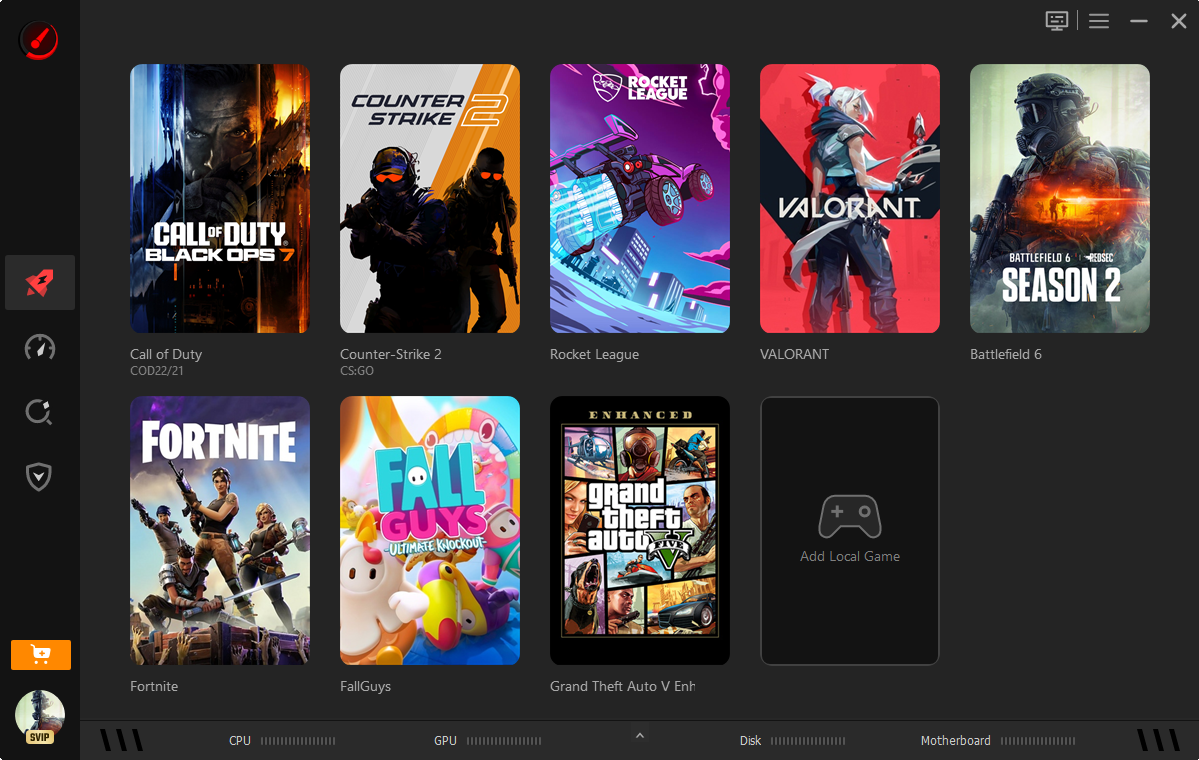
จอภาพตรวจสอบ FPS และอุณหภูมิสำหรับ Roblox: Smart Game Booster มีเครื่องมือตรวจสอบแบบเรียลไทม์สำหรับ Roblox และเกมพีซีอื่น ๆ ที่แสดง:
การทดสอบ "พีซีของฉันเล่นได้ไหม" (Can I Run It) สำหรับเกมพีซียอดนิยม: ไม่แน่ใจว่าพีซีของคุณเล่น Roblox หรือเกมพีซียอดนิยมอื่น ๆ ได้หรือไม่? คุณสมบัติในตัวจะช่วยตรวจสอบข้อมูลจำเพาะของระบบเทียบกับข้อกำหนดของเกม ตรวจสอบพีซีของคุณตอนนี้ว่าผ่านข้อกำหนดขั้นต่ำหรือไม่!
ปกป้องความปลอดภัยและบัญชีของคุณใน Roblox: ยิ่งไปกว่านั้น Smart Game Booster ยังมีคุณสมบัติการป้องกันรอบด้าน เช่น:
รองรับโปรแกรมป้องกันไวรัส
ความช่วยเหลือจากไฟร์วอลล์
การตรวจจับสปายแวร์
-
การตรวจสอบความปลอดภัย
เครื่องมือเหล่านี้ป้องกันคุณจากการโจมตีด้วยไวรัสและสปายแวร์ และช่วยรักษาบัญชี Roblox และพีซีของคุณให้ปลอดภัยยิ่งขึ้น
8 วิธีทั่วไปในการลดความแลคใน Roblox บนพีซี
นอกเหนือจากการใช้บูสเตอร์เกมสำหรับ Roblox แล้ว ยังมีวิธีการเพิ่มเติมอื่น ๆ ที่คุณสามารถทดลองใช้ได้ วิธีแก้ไขปัญหาเหล่านี้ทำได้ง่ายและสามารถปรับปรุงประสิทธิภาพการเล่นเกมได้อย่างมาก
1. ปรับการตั้งค่าในเกมของ Roblox
จะลดความแลคใน Roblox ด้วยตนเองได้อย่างไร? การลดการตั้งค่ากราฟิกลงสามารถลดภาระของระบบและปรับปรุง FPS ซึ่งจะทำให้คุณวิ่งได้เร็วขึ้นใน Roblox
ขั้นตอนที่ 1. เปิด Roblox และเข้าร่วมเกม
ขั้นตอนที่ 2. กดปุ่ม Esc และเปิด Settings (การตั้งค่า)
ขั้นตอนที่ 3. ตั้งค่า Graphics Mode (โหมดกราฟิก) เป็น Manual (ด้วยตนเอง) และลด Graphics Quality (คุณภาพกราฟิก) ลง
2. ปิดโปรแกรมที่ไม่จำเป็น
แอปพื้นหลังสามารถใช้ทรัพยากร CPU และ RAM ที่มีค่าของคุณได้
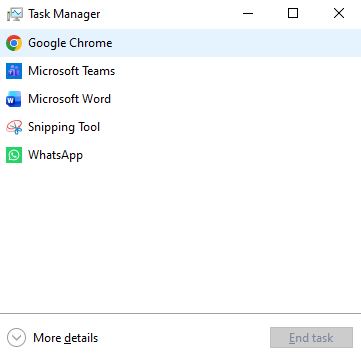
ขั้นตอนที่ 1. กด Ctrl + Shift + Esc เพื่อเปิด Task Manager (ตัวจัดการงาน)
ขั้นตอนที่ 2. ตรวจสอบแอปพลิเคชันที่กำลังทำงานอยู่
ขั้นตอนที่ 3. คลิกสิ้นสุดงาน (End Task) สำหรับแอปที่ไม่จำเป็นก่อนเปิด Roblox
3. ล้างแคชของ Roblox และเพิ่มประสิทธิภาพพีซี
ไฟล์แคชที่เสียหายอาจทำให้ Roblox ช้าลง เราขอแนะนำ Advanced SystemCare ซึ่งเป็นโปรแกรมทำความสะอาดและปรับแต่งพีซีฟรีที่ดีที่สุด ซึ่งจะล้างไฟล์ขยะและยกระดับระบบให้มีประสิทธิภาพสูงสุดได้อย่างง่ายดาย
ขั้นตอนที่ 1. ดาวน์โหลดและติดตั้ง Advanced SystemCare
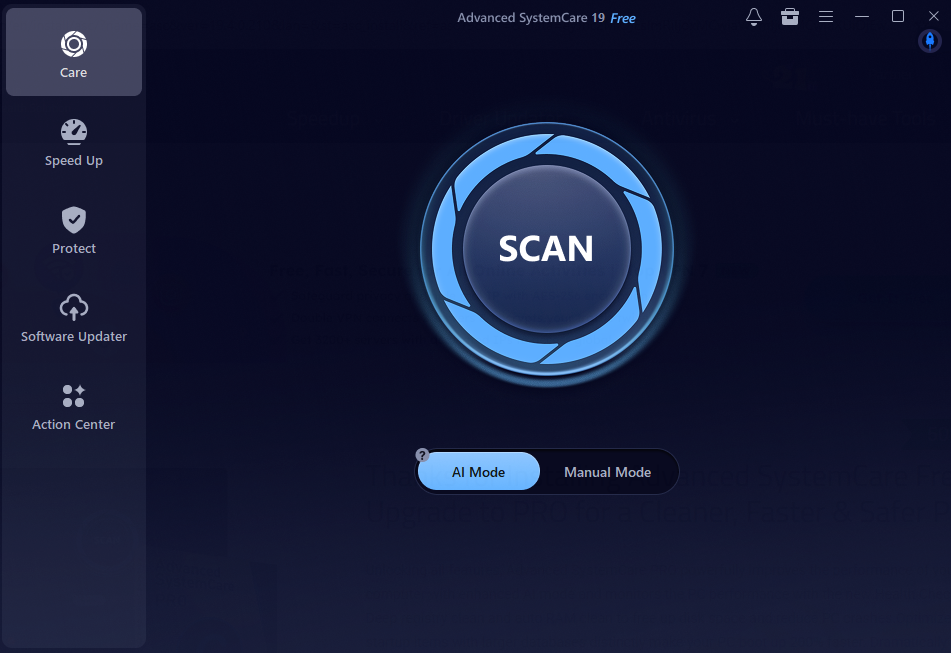
ขั้นตอนที่ 2. ทำการสแกนระบบอย่างสมบูรณ์โดยคลิกที่ปุ่ม "Scan" (สแกน)
ขั้นตอนที่ 3. ลบไฟล์ขยะและเพิ่มประสิทธิภาพพีซีของคุณโดยคลิกที่ปุ่ม "Fix" (แก้ไข)
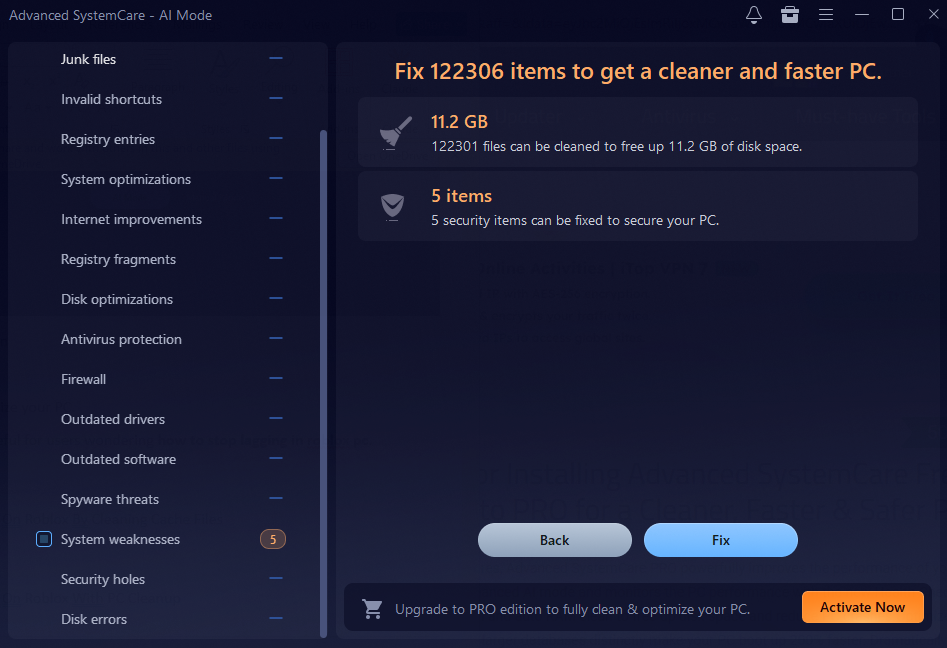
วิธีนี้มีประโยชน์อย่างยิ่งสำหรับผู้ใช้ที่สงสัยว่าจะหยุดแลคบนพีซี Roblox ได้อย่างไร
4. เปลี่ยนการตั้งค่า DNS
เซิร์ฟเวอร์ DNS ที่เร็วขึ้นสามารถปรับปรุงเวลาตอบสนองของเครือข่ายได้
ขั้นตอนที่ 1. เปิด Network Settings (การตั้งค่าเครือข่าย) เลือกเครือข่ายที่คุณเชื่อมต่ออยู่ จากนั้นคลิกขวาเพื่อเปิด Properties (คุณสมบัติ)
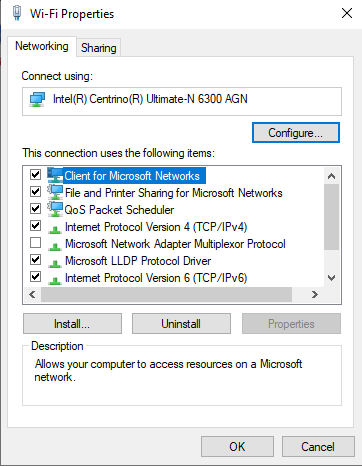
ขั้นตอนที่ 2. คลิกที่ Internet Protocol Version 4 และเปิด Properties
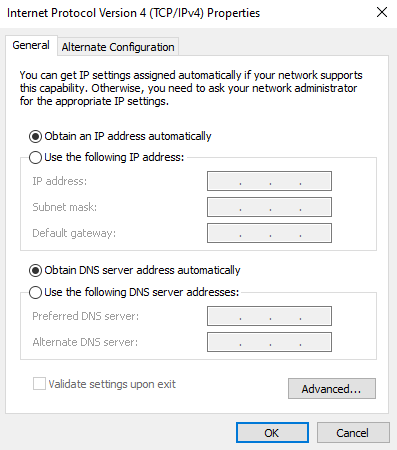
ขั้นตอนที่ 3. ใช้ Google DNS:
8.8.8.8
8.8.4.4
วิธีนี้สามารถช่วยผู้ใช้ที่ต้องการวิธีลดความแลคบน Roblox Windows 11 ได้
5. ใช้การเชื่อมต่อแบบใช้สาย (Ethernet)
สัญญาณรบกวน Wi-Fi อาจทำให้เกิดความล่าช้า (latency) สูงขึ้น ดังนั้นจึงแนะนำให้เปลี่ยนมาใช้การเชื่อมต่ออินเทอร์เน็ตแบบมีสายเพื่อลดความแลคใน Roblox
ขั้นตอนที่ 1. เชื่อมต่อพีซีของคุณเข้ากับเราเตอร์โดยตรงโดยใช้สายเคเบิลอีเธอร์เน็ต
ขั้นตอนที่ 2. ปิดใช้งาน Wi-Fi ชั่วคราว
ขั้นตอนที่ 3. รีสตาร์ท Roblox และทดสอบการเชื่อมต่ออีกครั้ง
6. อัปเดตไดรเวอร์เครือข่ายและไดรเวอร์กราฟิก
ไดรเวอร์ที่ล้าสมัยมักก่อให้เกิดปัญหาแลคและประสิทธิภาพการทำงานต่ำ IObit Driver Booster เป็นหนึ่งในเครื่องมือที่ง่ายที่สุดสำหรับการอัปเดตไดรเวอร์อัตโนมัติ เพื่อแก้ปัญหาเกมค้างและเกมรันช้าบน Roblox ได้อย่างไร้กังวล
ขั้นตอนที่ 1. ติดตั้ง Driver Booster บนคอมพิวเตอร์ของคุณ
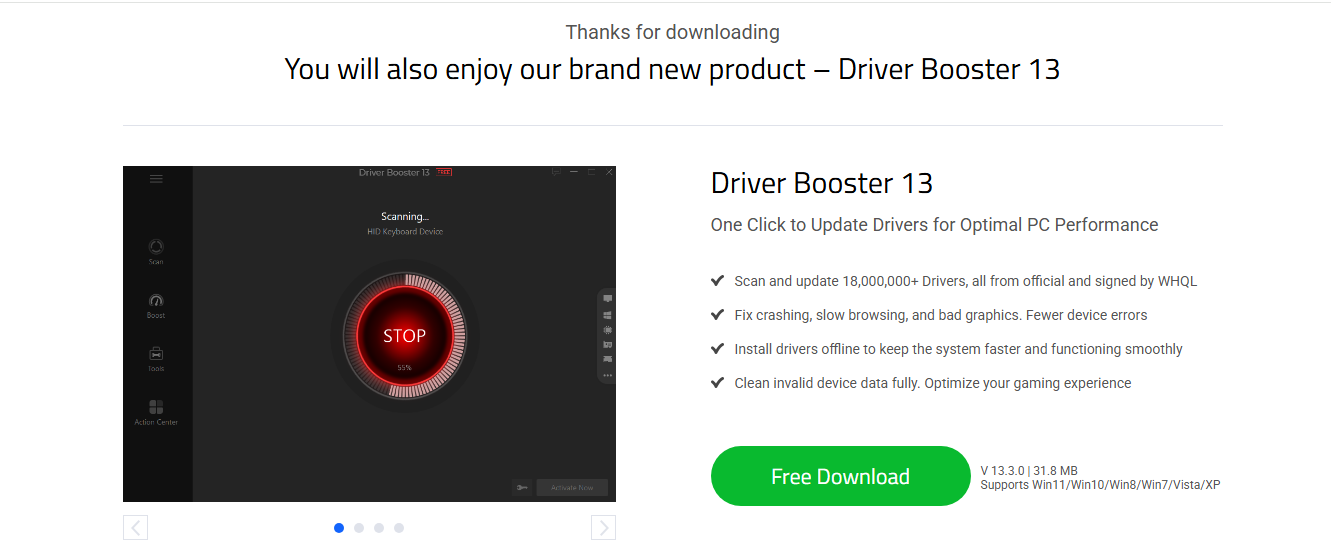
ขั้นตอนที่ 2. เรียกใช้การสแกนไดรเวอร์โดยคลิกที่ปุ่ม "Scan"
ขั้นตอนที่ 3. ระบบจะแสดงไดรเวอร์ที่ล้าสมัย อัปเดตไดรเวอร์เครือข่ายและไดรเวอร์กราฟิกที่ล้าสมัยทั้งหมดโดยคลิกที่ปุ่ม "Update" (อัปเดต)
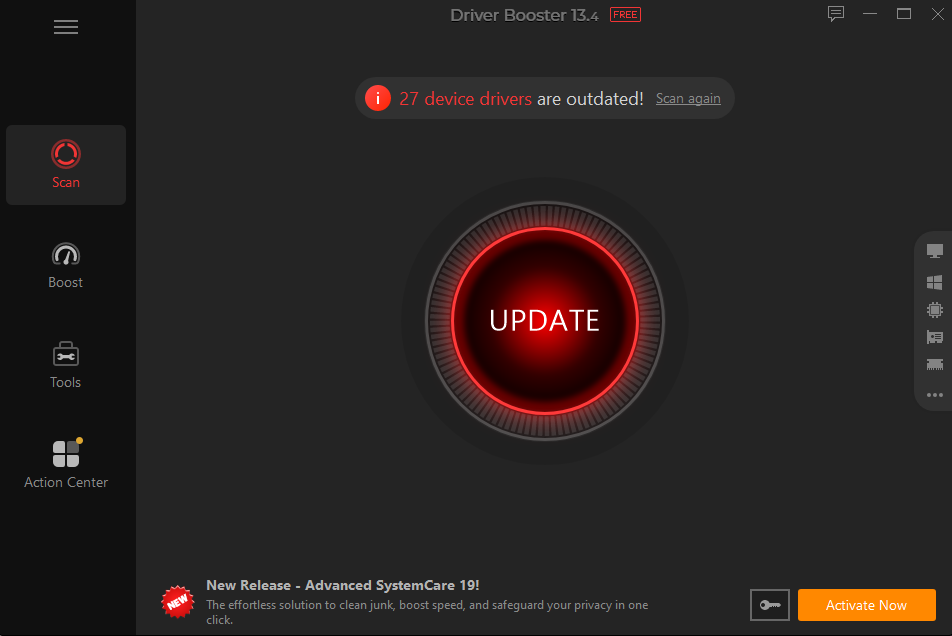
การแก้ไขนี้สามารถช่วยปรับปรุงประสิทธิภาพและลดความแลคบนพีซีของ Roblox ได้อย่างชัดเจน
7. เล่น Roblox ในโหมดเต็มหน้าจอ (Full Screen)
ฉันจะลดความแลคใน Roblox บนพีซีได้อย่างไร? การเล่น Roblox ในโหมดเต็มหน้าจอสามารถลดภาระงานส่วนเกินของระบบและช่วยเพิ่มประสิทธิภาพการเล่นเกมของคุณได้ ดังนี้:
ขั้นตอนที่ 1. เปิด Roblox บนพีซีของคุณ
ขั้นตอนที่ 2. เปิดเกมใด ๆ ที่คุณเล่นเป็นปกติ
ขั้นตอนที่ 3. กด F11 หรือเปิดใช้งาน Full Screen (เต็มหน้าจอ) ในหน้าการตั้งค่า
8. รีสตาร์ทแอปพลิเคชันและคอมพิวเตอร์
บางครั้งการรีสตาร์ทแบบธรรมดาก็สามารถแก้ไขปัญหาชั่วคราวได้ ให้รีสตาร์ท Roblox และบูตคอมพิวเตอร์ของคุณใหม่เพื่อเริ่มต้นระบบใหม่ทั้งหมด:
ขั้นตอนที่ 1. ปิด Roblox โดยสมบูรณ์โดยการคลิกปุ่ม X จากมุมขวาบน
ขั้นตอนที่ 2. รีสตาร์ทพีซีของคุณ
ขั้นตอนที่ 3. เปิด Roblox อีกครั้งและตรวจสอบประสิทธิภาพ
ทำไม Roblox ของฉันถึงแลคมาก?
หาก Roblox ยังคงแลค อาจมีหลายสาเหตุอยู่เบื้องหลัง:
พีซีของคุณไม่ตรงตามข้อกำหนดของระบบที่แนะนำ
มีโปรแกรมพื้นหลังเปิดอยู่มากเกินไป และแย่งการใช้งานทรัพยากร CPU, RAM หรือพื้นที่ดิสก์
ไดรเวอร์กราฟิกหรือไดรเวอร์เครือข่ายที่ล้าสมัยกำลังทำให้ประสิทธิภาพช้าลง
การเชื่อมต่ออินเทอร์เน็ตที่ช้า ค่าปิงที่สูง หรือเครือข่าย Wi-Fi ที่ไม่เสถียรทำให้เกิดความล่าช้า
คำถามที่พบบ่อยเกี่ยวกับวิธีลดความแลคใน Roblox
ฉันจะทำให้เกม Roblox ของฉันแลคน้อยลงได้อย่างไร?
ปรับลดการตั้งค่ากราฟิก, ปิดแอปพลิเคชันพื้นหลัง, อัปเดตไดรเวอร์, ทำความสะอาดพีซีของคุณ และใช้โปรแกรมเพิ่มประสิทธิภาพเกมที่เชื่อถือได้สำหรับ Roblox เช่น Smart Game Booster
ทำไม Roblox ถึงแลคมากทั้งที่มีอินเทอร์เน็ตที่ดี?
แม้ว่าคุณจะมีอินเทอร์เน็ตความเร็วสูง Roblox อาจแลคได้เนื่องจากทรัพยากรระบบเหลือน้อย ไดรเวอร์ล้าสมัย ฮาร์ดแวร์มีความร้อนสูงเกินไป หรือตั้งค่ากราฟิกไว้สูงเกินไป
VPN สามารถแก้ไขอาการแลคใน Roblox ได้หรือไม่?
ในบางกรณี VPN อาจช่วยปรับปรุงเส้นทางการส่งข้อมูลเครือข่ายและลดปิงได้หากการเชื่อมต่อของผู้ให้บริการอินเทอร์เน็ต (ISP) ของคุณไม่มีประสิทธิภาพ อย่างไรก็ตาม ผลลัพธ์จะแตกต่างกันไปขึ้นอยู่กับตำแหน่งของเซิร์ฟเวอร์และสภาพเครือข่าย
วิธีลดความแลคบน Roblox บนมือถือทำอย่างไร?
ลองปรับลดการตั้งค่ากราฟิก, ปิดแอปพื้นหลัง, คืนพื้นที่เก็บข้อมูลที่ว่าง, รีสตาร์ทอุปกรณ์ของคุณ และใช้การเชื่อมต่อ Wi-Fi ที่เสถียร
บทสรุป
ตอนนี้คุณก็ทราบวิธีลดความแลคบน Roblox โดยใช้วิธีที่มีประสิทธิภาพ 9 วิธีแล้ว ตั้งแต่การปรับการตั้งค่าเกมไปจนถึงการอัปเดตไดรเวอร์และการเพิ่มประสิทธิภาพพีซีของคุณ แม้ว่าการแก้ไขทั้งหมดจะใช้งานได้จริง แต่ Smart Game Booster โดดเด่นในฐานะโปรแกรมบูสเตอร์เกม Roblox ฟรีที่ดีที่สุด เนื่องจากสามารถเพิ่มประสิทธิภาพ เพิ่ม FPS ทำความสะอาดไฟล์ขยะของระบบ และปรับแต่งทรัพยากรการเล่นเกมด้วยการคลิกเพียงครั้งเดียว เราขอแนะนำให้คุณดาวน์โหลด Smart Game Booster และสนุกกับการเล่นเกม Roblox อย่างราบรื่นด้วยอาการแลคที่ลดลงและประสิทธิภาพที่ดียิ่งขึ้น
Key Features of Smart Game Booster
- Enjoy lag-free & low-ping gaming
- 100+ games supported
- Severs from all over the world
- Boost in-game FPS