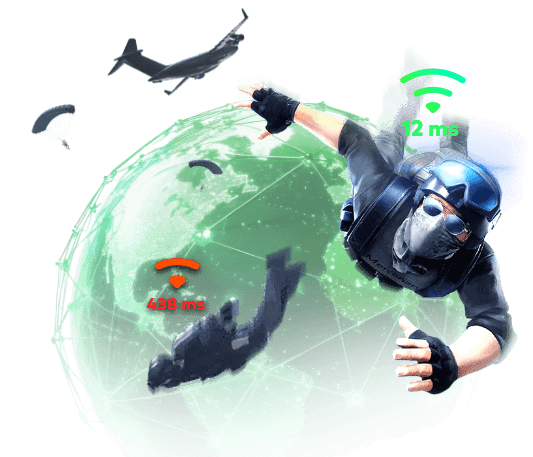
PlayerUnknown's Battlegrounds (PUBG) là tựa game thuộc thể loại battle royale đã đạt được số lượng người chơi trực tuyến lớn nhất mọi thời đại. Trò chơi này đã gây chấn động cả thế giới game, trở thành tựa game phổ biến nhất trong năm 2017, 2018 và duy trì sức hút cho đến tận bây giờ. Tuy nhiên, cũng giống như bất kỳ tựa game nào khác, nó không hoàn hảo.
PUBG PC có thể đã nhận được rất nhiều lời khen ngợi nhưng cũng phải đối mặt với không ít lời chỉ trích. Đã có nhiều khiếu nại từ người dùng kể từ khi trò chơi ra khỏi giai đoạn BETA. Một số vấn đề đã được giải quyết theo thời gian, nhưng không phải tất cả: hiện tượng giật lag và chậm trễ trong PUBG PC. Không có gì lạ khi nhiều người chơi đang tìm kiếm các phương pháp khắc phục hiện tượng giật lag trong PUBG.
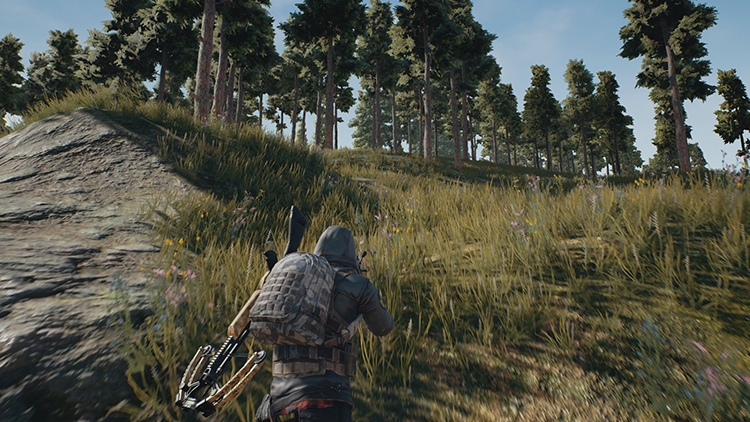
Vấn đề số 1: Giật (Lag) trên PUBG PC
Giật (lag) là kẻ thù lớn nhất của game thủ.
PUBG là tựa game có tính cạnh tranh cao và cực kỳ phổ biến trên toàn cầu. Mọi game thủ đều mong muốn có trải nghiệm chơi mượt mà, nhưng tình trạng giật lại phá hỏng tất cả niềm vui đó. Đây là một trong những tựa game đòi hỏi cấu hình hệ thống khá cao trong thời gian gần đây. PUBG vốn nổi tiếng là chưa được tối ưu hóa tốt và thường xuyên bị báo cáo gặp lỗi giật hình.
Các nhà phát triển vẫn đang nỗ lực không ngừng để mang lại trải nghiệm chơi game tốt hơn, trong khi người chơi trên khắp thế giới vẫn liên tục gửi phản hồi về tình trạng giật và các vấn đề khác, với mong muốn khắc phục lỗi giật trên PUBG PC.
Vấn đề số 2: Độ trễ (Delay) trên PUBG PC
PUBG là một trong những tựa game phổ biến nhất với lượng người chơi khổng lồ. Tuy nhiên, một thực tế là game chưa được tối ưu hóa tốt. Lưu lượng truy cập mạng trên các máy chủ luôn ở mức cao, khiến hệ thống đôi khi hoạt động thiếu ổn định. Các nhà phát triển đang nỗ lực cải thiện hiệu suất cả phía máy khách (client) lẫn máy chủ (server), nhưng chưa có nhiều tiến triển rõ rệt.
Có thể sẽ có lúc bạn bị ngắt kết nối ngẫu nhiên khỏi máy chủ hoặc game đột ngột bị treo (đứng hình). Tôi cũng từng gặp tình trạng này và tin tôi đi, đó hoàn toàn không phải là một trải nghiệm dễ chịu chút nào.
Làm thế nào để khắc phục lỗi giật (lag) trên PUBG PC?
Trên Internet có rất nhiều giải pháp được chia sẻ, nhưng việc thử nghiệm tất cả chúng thực sự tốn nhiều công sức. Đừng lo lắng, chúng tôi đã tổng hợp danh sách các cách khắc phục hiệu quả có thể giúp cải thiện trải nghiệm chơi PUBG của bạn. Chúng tôi khuyên bạn nên thử áp dụng tất cả các cách khắc phục lỗi giật này, vì không phải phương pháp nào cũng hiệu quả với mọi trường hợp.
Hãy cùng bắt đầu hành trình khắc phục tình trạng giật lag khi chơi PUBG.
Điều chỉnh cài đặt hệ thống
Thông thường, phần lớn các vấn đề nằm ở yêu cầu hệ thống và độ trễ đầu vào (input lag) của PUBG. Nếu cấu hình máy tính của bạn chỉ đạt mức tối thiểu, một số thay đổi phổ biến sau đây có thể giúp ích:
Thử giảm độ phân giải của trò chơi
Đóng các ứng dụng chạy ngầm không cần thiết
Thiết lập chế độ nguồn (Power option) sang hiệu suất tối đa (maximum performance)
Chuyển từ chế độ toàn màn hình (full-screen) sang chế độ toàn màn hình dạng cửa sổ (windowed full-screen)
Cắm sạc khi sử dụng laptop
Tắt tính năng Game DVR
Đặt mức ưu tiên cao (high priority) cho trò chơi trong Task Manager
Chạy PUBG với quyền quản trị viên (Run as administrator)
Có khả năng các phương pháp trên không giải quyết được vấn đề do phần cứng máy tính của bạn đã quá cũ. Đã đến lúc bạn nên cân nhắc nâng cấp hoặc mua máy mới.
Cập nhật Windows & Quét máy tính
Hãy cập nhật lên phiên bản Windows 10 mới nhất càng sớm càng tốt. Gần đây, các bản cập nhật được thiết kế kỹ lưỡng nhằm mang lại trải nghiệm tốt hơn cho các ứng dụng 3D. Nếu đang sử dụng phiên bản Windows khác, bạn nên chuyển sang Windows 10; việc này có thể giúp khắc phục tình trạng giật lag khi chơi PUBG.
Người dùng thông thường dành nhiều thời gian lướt web, truyền tải dữ liệu và thực hiện các thao tác khác. Đôi khi, quá trình này khiến các tệp tin độc hại xâm nhập vào máy tính. Các loại mã độc, virus và Trojan này ảnh hưởng đến hiệu suất máy tính và cản trở trải nghiệm chơi PUBG mượt mà của bạn. Việc quét máy tính và sử dụng phần mềm diệt virus sẽ giúp tránh được nhiều rắc rối và cải thiện hiệu suất hệ thống.
Cập nhật Driver
Một trong những cách để cải thiện trải nghiệm PUBG là cập nhật driver (trình điều khiển). Đa số chúng ta thường bỏ qua và tiếp tục sử dụng các driver đã lỗi thời. Tuy nhiên, đối với PUBG, mỗi bản cập nhật đều rất quan trọng.
Bạn có thể tham khảo công cụ cập nhật driver của Smart Game Booster để giải quyết mọi vấn đề liên quan đến driver.
Các nhà sản xuất card đồ họa thường xuyên cập nhật phần mềm để tối ưu hóa trải nghiệm chơi game. Bạn nên bật tính năng tự động cập nhật driver. Sau khi cập nhật, bạn sẽ cảm nhận được sự khác biệt rõ rệt trong quá trình chơi PUBG.
Tránh sử dụng mạng không dây (Wi-Fi)
Không nên chơi PUBG hoặc bất kỳ trò chơi trực tuyến nào qua mạng không dây nếu có thể. Kết nối không dây thường gặp tình trạng lưu lượng mạng không ổn định. Không có giải pháp khắc phục chung cho mọi trường hợp vì mỗi loại bộ định tuyến (router) đều khác nhau. Nếu bắt buộc phải chơi qua mạng không dây (Wi-Fi), hãy thử thay đổi một số cài đặt hoặc cập nhật lên phiên bản firmware mới nhất. Tuy nhiên, để có trải nghiệm chơi game mượt mà, kết nối có dây vẫn là lựa chọn lý tưởng nhất.
Cài đặt lại hoặc Xác minh tệp tin Steam của PUBG
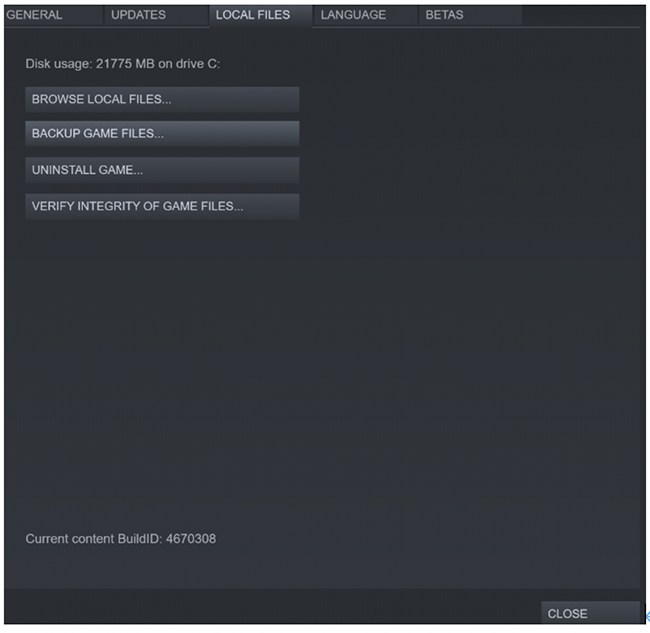
Trong một số trường hợp, quá trình cài đặt game không hoàn tất trọn vẹn, dẫn đến việc thiếu hụt một số tệp tin. Điều này gây ra các lỗi bất thường và ảnh hưởng đến hiệu suất của trò chơi. Hai giải pháp tốt nhất là cài đặt lại game hoặc thực hiện theo các bước dưới đây:
1. Mở Steam
2. Truy cập mục Library (Thư viện) và nhấp chuột phải vào tựa game PUBG
3. Chọn Properties (Thuộc tính), chuyển sang tab Local Files (Tệp cục bộ) và chọn "Verify Integrity of Game Files" (Xác minh tính toàn vẹn của tệp tin game).
Giải pháp tối ưu: Thử Smart Game Booster để khắc phục tình trạng giật lag khi chơi PUBG
Mặc dù việc tự tinh chỉnh hệ thống có thể mang lại hiệu quả, nhưng quy trình này thường tốn thời gian và không phải lúc nào cũng khai thác được tối đa hiệu năng mà máy tính của bạn có thể đạt được.
Nếu bạn đang gặp vấn đề về giật hình (stuttering), ping cao hoặc sụt giảm khung hình (FPS drop) khi chơi PUBG hay các tựa game đối kháng nhịp độ nhanh khác như Valorant và Counter-Strike 2, thì một công cụ tối ưu hóa toàn diện như Smart Game Booster chính là lựa chọn tốt nhất dành cho bạn.
Key Features of Smart Game Booster
- Enjoy lag-free & low-ping gaming
- 100+ games supported
- Severs from all over the world
- Boost in-game FPS
Smart Game Booster là một tiện ích gọn nhẹ, được thiết kế để tạm thời vô hiệu hóa các tiến trình chạy ngầm không cần thiết, giải phóng RAM và ép xung GPU chỉ với một cú nhấp chuột—giúp tập trung toàn bộ tài nguyên hệ thống cho trò chơi của bạn ngay lập tức.
Cách sử dụng Smart Game Booster để khắc phục giật lag PUBG qua 3 bước:
Bước 1. Tải xuống và cài đặt phần mềm miễn phí trên máy tính của bạn.
Bước 2. Khởi động phần mềm. Chọn PUBG PC để khắc phục tình trạng giật lag. Chúng tôi vừa bổ sung các tuyến đường Tăng tốc Mạng (Network Acceleration) độc quyền dành cho PUBG, Dota 2 và nhiều tựa game khác.
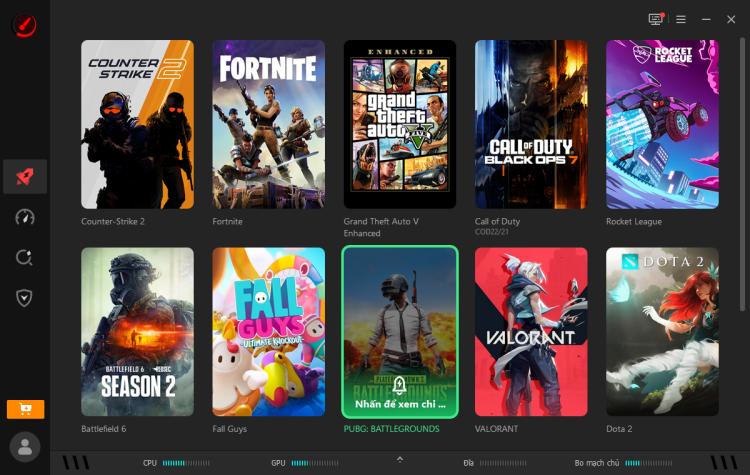
Bước 3. Chọn tuyến đường và cấu hình tính năng tăng tốc PUBG PC để khắc phục giật lag.
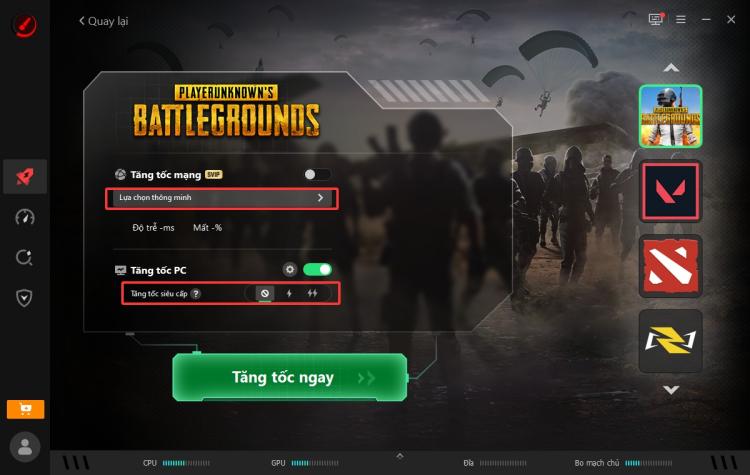
Với máy chủ Tăng tốc Mạng, bạn có thể dễ dàng giảm ping bằng cách kết nối tới máy chủ đã được tối ưu hóa và có vị trí địa lý gần hơn. Ngoài ra, tính năng tăng tốc PC còn giúp ép xung CPU và VRAM, tối ưu hóa cài đặt Windows, tắt các ứng dụng không cần thiết, v.v.
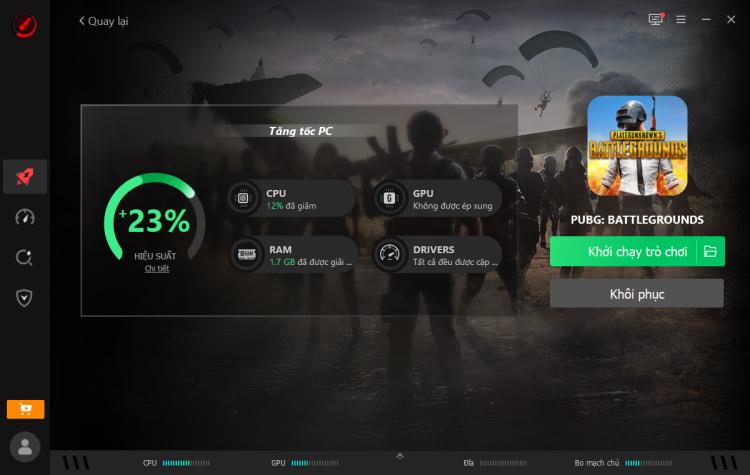
Bước 4. Sau khi đã tăng tốc, hãy khởi động trò chơi trực tiếp từ ứng dụng để có trải nghiệm mượt mà, không giật lag.
Giật lag do máy chủ PUBG
Nếu bạn vẫn gặp tình trạng giật lag sau khi thực hiện các bước nêu trên, thì nguyên nhân có thể nằm ở chính máy chủ PUBG. Bạn không thể can thiệp vào vấn đề này vì nó thuộc trách nhiệm của nhà phát triển game. Những gì bạn có thể làm là hạn chế người khác sử dụng mạng và tăng băng thông. Bạn cũng có thể thử sử dụng kết nối có dây (cáp mạng) và hy vọng tình trạng sẽ được cải thiện. Nếu bạn đã thử các phương pháp được đề cập trước đó mà vẫn chưa hiệu quả, thì đã đến lúc chấm dứt hoàn toàn tình trạng giật lag (lag) khó chịu này.
KILLPING là phần mềm hàng đầu trên thị trường giúp giải quyết mọi vấn đề liên quan đến mạng. Nó tối ưu hóa kết nối khi chơi game bằng cách truyền dữ liệu qua các đường truyền chuyên dụng, đồng thời ngăn chặn tình trạng nghẽn mạng.
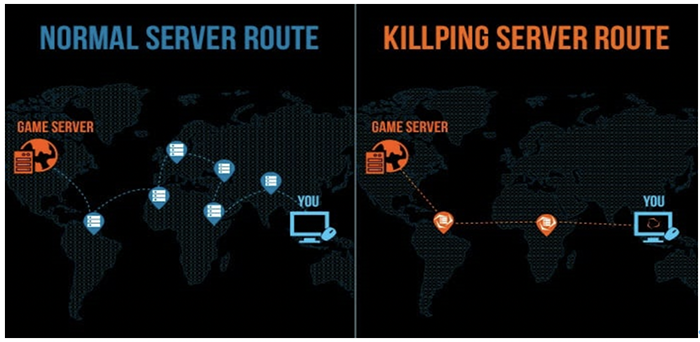
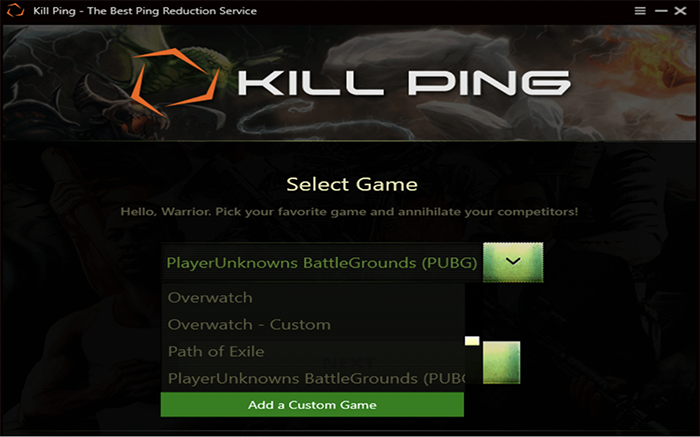
Phần mềm này sẽ nâng trải nghiệm PUBG của bạn lên một tầm cao mới như bạn hằng mong đợi. Nó hoàn toàn miễn phí và cực kỳ dễ sử dụng. Bạn chỉ cần mở chương trình, chọn PUBG và chọn khu vực chơi. Mọi thứ đã sẵn sàng; thao tác vô cùng đơn giản.
Đâu là kỷ niệm đáng nhớ nhất và tệ nhất của bạn khi chơi PUBG? Hãy chia sẻ cùng chúng tôi nhé.